LINEからの予約
お客様がLINEから予約する流れと、スタッフ側で確認すべきことを説明します。
予約の流れ(お客様側)
お客様がLINEで予約する方法は2つあります。
方法1: LINEトーク内で予約
お客様がLINEのトーク画面から直接予約を進める方法です。
- 友だち追加 — お客様が店舗のLINE公式アカウントを友だち追加すると、「予約する」ボタン付きのメッセージが届きます
- スタッフ選択 — 担当スタッフを選択(「指名なし」も可)
- メニュー選択 — 希望の施術内容を入力するか、カテゴリから選択
- 日時選択 — 1週間分のカレンダーから空き時間を選択
- 予約内容確認 — メニュー・スタッフ・日時・料金を確認
- 予約確定 — キャンセルポリシーを確認後、予約を確定
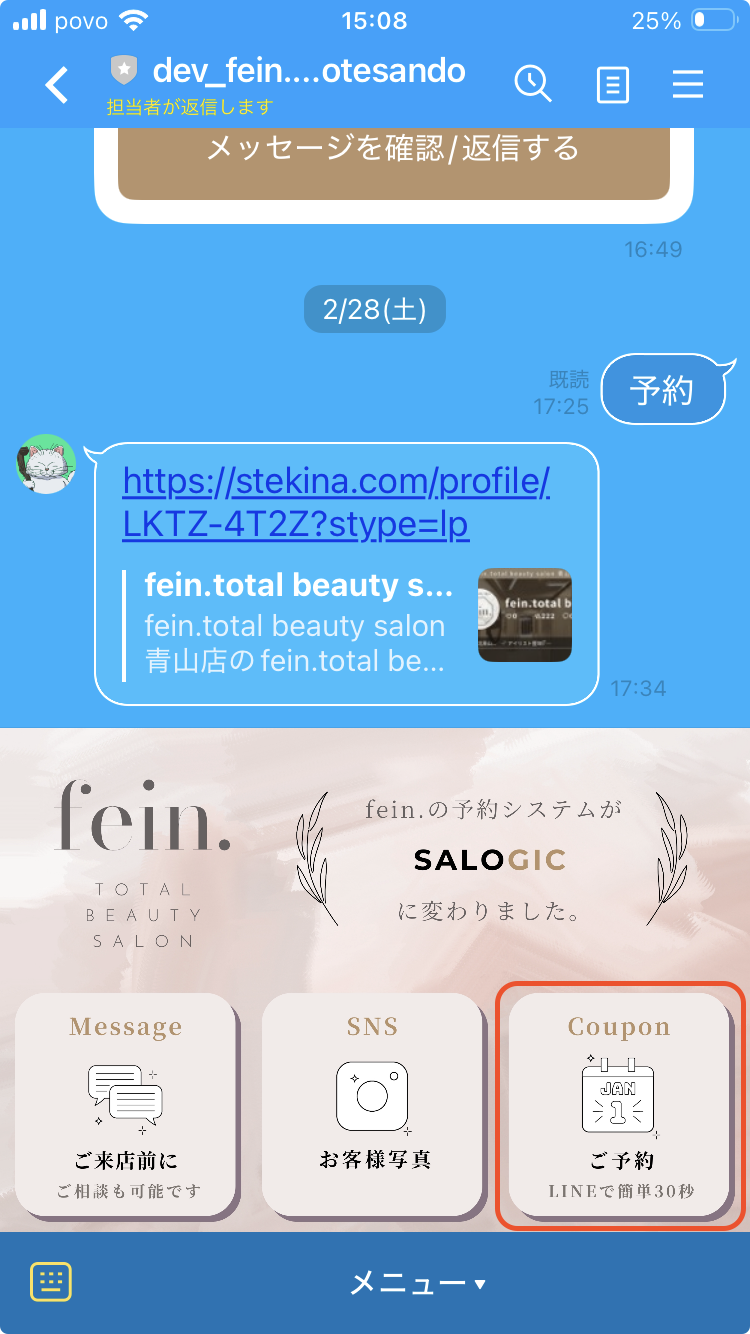
ヒント
お客様が「予約」や「よやく」とメッセージを送ると、いつでも予約を開始できます。
方法2: Web予約ページから予約
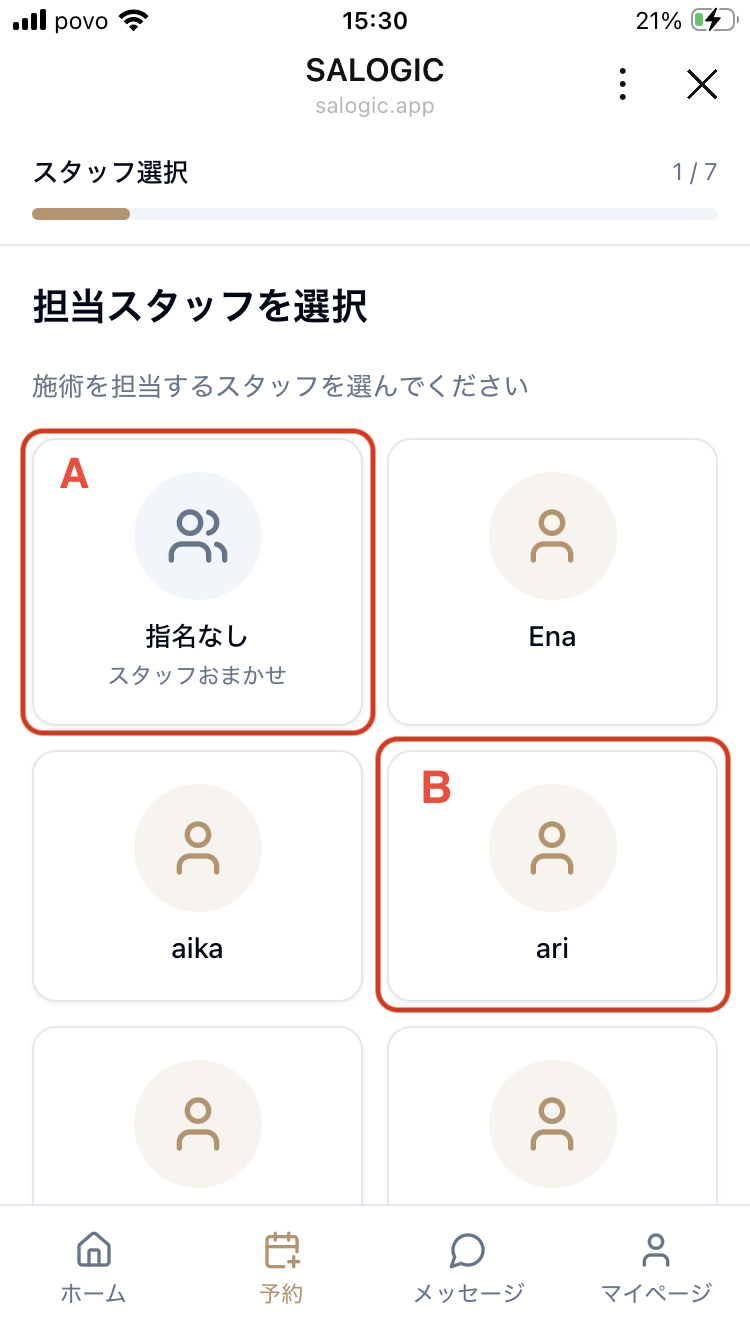
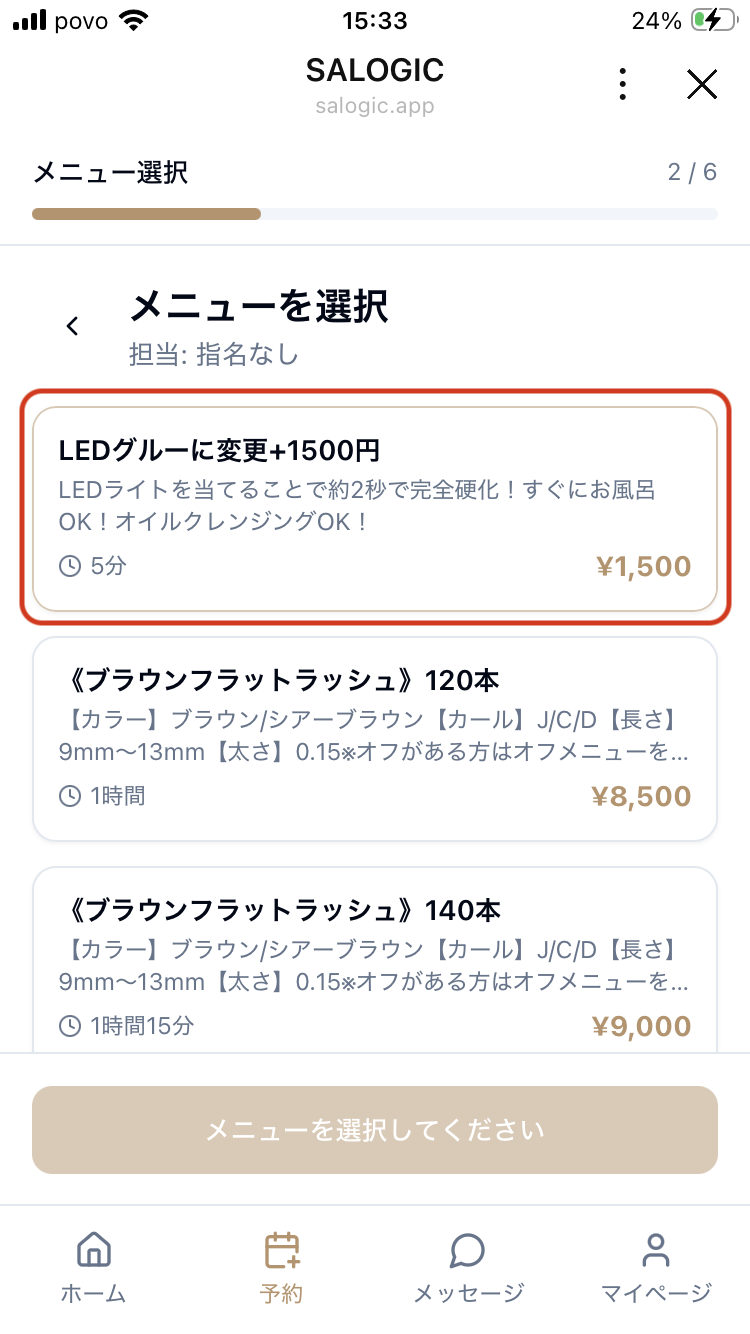
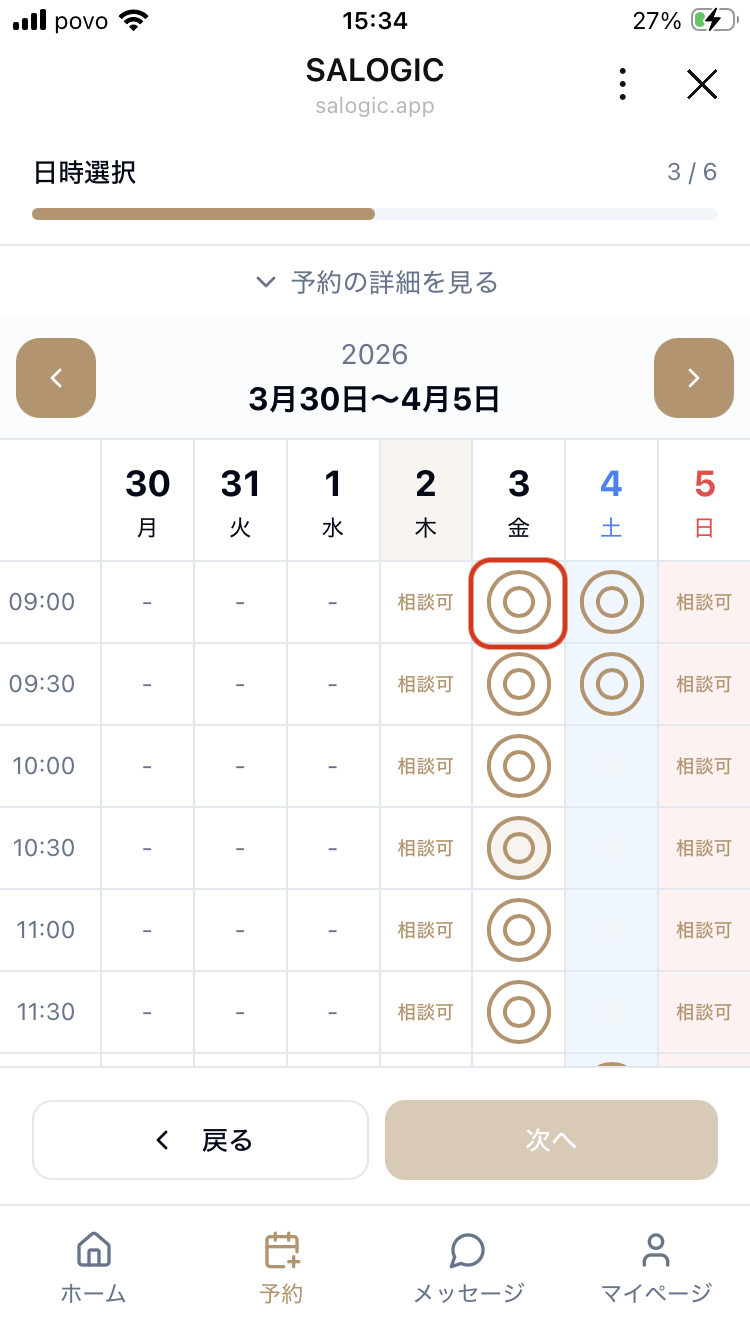
LINEのトークに表示される「予約する」ボタンをタップすると、LINE内ブラウザで予約ページが開きます。
- スタッフ選択 — スタッフ一覧から選択
- メニュー選択 — カテゴリ別にメニューを選択(複数選択可、合計金額・時間が自動計算)
- 日時選択 — カレンダーから空き枠を選択
- 予約内容確認 — 内容を確認
- 電話番号入力 — 連絡先を入力
- 注意事項確認 — キャンセルポリシーに同意して予約完了
新規のお客様の場合
LINEから初めてメッセージを送ったお客様は、自動的に顧客として登録されます。
- お客様のLINE表示名で顧客レコードが作成されます
- 「リピーター(情報連携)」または「初めての登録」の選択画面が送られます
- 名前と電話番号を登録すると、顧客情報が完成します
備考
リピーターを選択した場合、電話番号が一致する既存の顧客データが見つかると、統合候補として管理画面に表示されます。スタッフが確認して統合できます。
スタッフ側の確認事項
新規予約の通知
LINEから予約が入ると、担当スタッフにLINEで通知が届きます。
🆕 新規予約が入りました

📅 4/15 14:00
👤 山田 花子
💇 カット + カラー
📱 経由: LINE
注記
通知を受け取るには、スタッフ設定でLINE通知をオンにする必要があります。
予約の確認・確定
LINEからの予約は 「未確定」 の状態で入ります。
- 管理画面の予約一覧で、LINEバッジの付いた予約を確認します
- 予約詳細画面でスケジュールに問題がないか確認します
- 「確定」ボタンをタップして予約を確定します
予約を確定すると、お客様のLINEに確認メッセージが自動送信されます。
✅ 予約が確定しました!

📅 4月15日(水) 14:00
💇 カット + カラー
👤 田中 美咲
💰 ¥12,000
⏱ 120分

ご来店をお待ちしております!
📸 予約確定の操作(準備中)
自動リマインダー
確定した予約には、お客様のLINEに自動でリマインダーが送信されます。
| タイミング | 内容 |
|---|---|
| 1週間前 | 予約日時・メニュー・担当スタッフのリマインド |
| 前日 | 予約日時・メニュー・担当スタッフのリマインド |
リマインダーはLINE連携済みのお客様にのみ送信されます。
お客様からの予約確認
お客様がLINEで「予約確認」または「予約一覧」と送信すると、今後の予約一覧が自動返信されます。スタッフの対応は不要です。
お客様からのメッセージ
予約以外の内容(質問や相談など)をお客様が送った場合:
- メッセージは管理画面の「メッセージ」に保存されます
- 担当スタッフにLINE通知が届きます
- 管理画面のメッセージ画面から内容を確認できます
お客様には「メッセージを受け付けました。担当者から返信いたします。」と自動返信されます。